Vize acentelerinin çoğu işe Excel ile başlar ve bu yanlış değildir: ilk 20-30 dosyada hızlı, ucuz ve esnektir. Sorun, tablonun nasıl kurulduğu ve ne zaman bırakılacağı sorularında çıkar. Aşağıdaki yapıyla başlarsanız hem düzenli çalışır hem de ileride sisteme veri taşımak kolaylaşır.
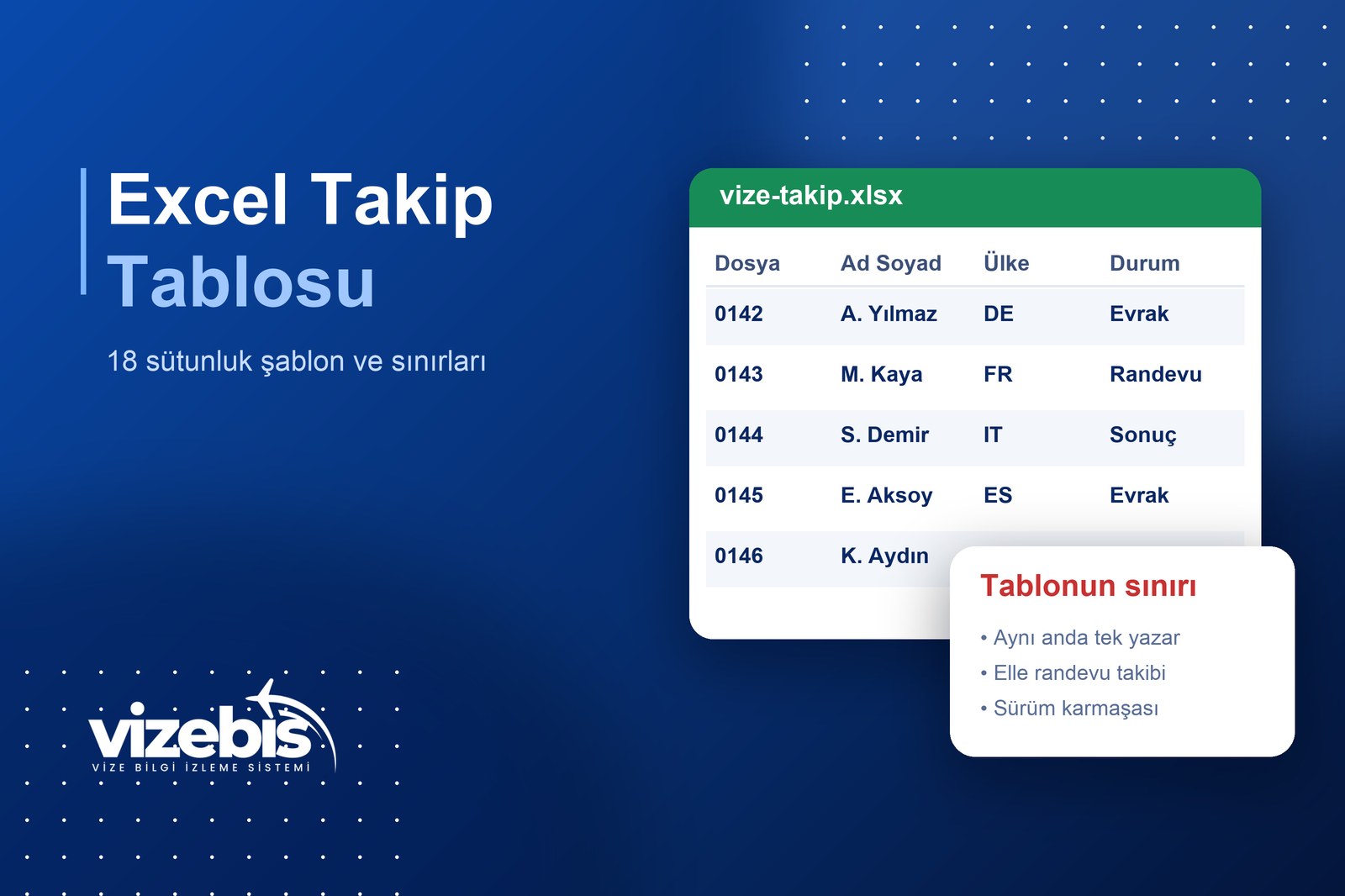
Önerilen 18 sütun
Her satır bir başvuru olsun (müşteri değil). Aynı kişinin iki ülkeye başvurusu iki satırdır.
- Dosya no (benzersiz, örn. 2026-0142)
- Açılış tarihi
- Başvuru sahibi (ad soyad)
- Telefon
- Ülke
- Vize tipi (turist, ticari, öğrenci…)
- Pasaport no
- Pasaport bitiş tarihi
- Evrak durumu (Bekleniyor / Eksik / Tamam)
- Randevu tarihi ve saati
- Başvuru merkezi / konsolosluk
- Durum (Evrak bekleniyor → Randevu alındı → Konsoloslukta → Sonuçlandı → Teslim edildi)
- Sonuç (olumlu / olumsuz / bekliyor)
- Sorumlu danışman
- Hizmet bedeli
- Tahsil edilen
- Kalan bakiye (formül: bedel − tahsil edilen)
- Son iletişim tarihi ve not
Tabloyu ayakta tutan 6 kural
- Açılır liste (veri doğrulama): durum, evrak durumu ve danışman sütunlarını serbest yazıya bırakmayın; yazım farkı filtrelemeyi bozar.
- Koşullu biçimlendirme: randevusu 3 gün içinde olan ve evrakı “Tamam” olmayan satırı kırmızı yapın.
- Tek kaynak: dosyayı e-postayla dolaştırmayın; tek bir paylaşımlı konumda tutun ve sürümleri sayın.
- Kimlik verisi: pasaport ve kimlik numarasının olduğu dosyayı parola ile koruyun, USB ve kişisel hesaplarda saklamayın.
- Haftalık temizlik: “Teslim edildi” dosyaları arşiv sekmesine taşıyın.
- Yedek: en az günlük otomatik yedek alın.
Tablonun yetmediğini gösteren 6 işaret
- Aynı hücreye iki kişi aynı anda yazıyor ve biri diğerinin değişikliğini eziyor.
- “Bu müşteriye en son kim, ne zaman, ne söyledi?” sorusu WhatsApp’a bakılarak cevaplanıyor.
- Randevu hatırlatması için biri her sabah tabloyu elle tarıyor.
- Müşteri belgesi e-posta, WhatsApp ve masaüstü klasörlerine dağılmış durumda.
- Kimin hangi dosyayı görebileceğini kısıtlamak mümkün değil; tüm ekip her şeyi görüyor.
- Ay sonu rapor (ülke bazlı adet, danışman performansı, açık alacak) çıkarmak yarım gün sürüyor.
Bu işaretlerden üçü sizde varsa tablo artık işi değil, riski büyütüyordur. Ayrıntılı karşılaştırma için VizeBis vs Excel yazımıza bakabilirsiniz.
Tabloyu güçlendiren 5 Excel özelliği
Excel ile çalışacaksanız şu özellikleri mutlaka kullanın; tablonun ömrünü uzatır ve hataları azaltır:
- Kalan bakiye formülü: “Hizmet bedeli” ve “Tahsil edilen” sütunlarından kalan tutarı otomatik hesaplayın (örneğin kalan = bedel − tahsil edilen). Elle yazılan bakiye er ya da geç yanlış olur.
- Randevuya kalan gün: Randevu tarihinden bugünün tarihini çıkaran bir sütun ekleyin ve 3 günün altındakileri koşullu biçimlendirmeyle kırmızı yapın.
- Pasaport uyarısı: Pasaport bitiş tarihi bugünden 6 aydan az uzaktaysa satırı sarıya boyayın; yeni başvurulardan önce müşteriyi uyarın.
- Filtre ve tablo olarak biçimlendirme: Veriyi “tablo” olarak biçimlendirirseniz yeni satırlar formülleri ve biçimleri otomatik devralır.
- Özet tablo (pivot): Ay sonunda ülke bazlı dosya sayısı, danışman bazlı iş yükü ve açık alacak toplamı için özet tablo tek tıkla hazırlanır; bu da yarım günlük rapor işini birkaç dakikaya indirir.
Veri temizliği: tablonun sessiz düşmanı
Zamanla tabloda aynı ülke üç farklı yazımla (“Almanya”, “almanya”, “Germany”), aynı müşteri iki ayrı satırda ve telefonlar farklı biçimlerde görünür. Ayda bir kısa bir temizlik yapın: yazım birliğini sağlayın, tekrar eden müşterileri birleştirin, telefon numaralarını tek biçime getirin, tarih sütunlarının gerçekten tarih olduğunu (metin değil) doğrulayın. “Bul ve değiştir” ile “yinelenenleri kaldır” bu iş için yeterlidir. Temizlik yapılmayan tabloda raporlar yanıltıcı olur ve sisteme geçişte aktarım sırasında çok zaman kaybedilir.
Excel dosyasında güvenlik
Pasaport ve kimlik numaraları içeren bir Excel dosyası, acentenin en hassas varlıklarından biridir. Dosyayı parola ile koruyun, yalnızca gerekli çalışanlarla paylaşın, e-posta eki olarak göndermeyin ve ayrılan çalışanın erişimini aynı gün kapatın. Dosyanın bir kopyasını kişisel bilgisayarda ya da USB bellekte tutmayın. Excel’de “kim neyi ne zaman değiştirdi?” kaydı tutulmadığı için bir hata ya da kötü niyet durumunda geri izleme neredeyse imkânsızdır; bu da sistemlere geçişin önemli nedenlerinden biridir.
Hangi durumda Excel hâlâ yeterli?
Excel’i hemen bırakmak zorunda değilsiniz. Şu koşulların hepsi sağlanıyorsa iyi kurulmuş bir tablo makul olabilir: ayda 20-30’dan az yeni dosya, tabloyu yalnızca bir ya da iki kişinin kullanması, müşteriye otomatik bildirim ihtiyacının olmaması ve dosyaların yalnızca tek ofiste yürütülmesi. Bunlardan biri değiştiğinde (ekip büyüdü, ikinci şube açıldı, müşteri sayısı arttı) geçişi ertelemek maliyet yaratmaya başlar. Önemli olan geçiş kararını “her şey çökünce” değil, ilk uyarı işaretlerinde vermektir.
Renk kodu ve durum düzeni
Tablonun ekip tarafından kolay okunması için basit bir renk düzeni belirleyin: kırmızı “acil” (randevusu 3 günden yakın ve evrakı eksik), sarı “takip gerekli” (müşteriden cevap bekleniyor), yeşil “tamam” (sonuçlandı, teslim edildi) ve gri “arşiv”. Renkleri elle boyamak yerine koşullu biçimlendirme kurallarıyla verin; kural yazmak bir kez zaman alır, ama her gün hata yapma olasılığını ortadan kaldırır.
Excel’den sisteme geçiş planı
- 1. hafta: Tabloyu temizleyin, sütunları yukarıdaki yapıya getirin, aktif ve kapanmış dosyaları ayırın.
- 2. hafta: Aktif dosyaları sisteme aktarın; arşiv dosyalarını salt okunur olarak saklayın.
- 3. hafta: İki sistemi yan yana yürütün; her yeni dosyayı yalnızca sisteme girin, tabloyu sadece kontrol için açın.
- 4. hafta: Tabloyu kapatın, arşivleyin ve ekibe sistem içi raporları gösterin.
Bu yavaş ve kontrollü geçiş, ekibin alışması için zaman tanır ve olası veri kayıplarını önler.
Sisteme geçerken tablonuz işe yarar
Yukarıdaki yapı bilinçli olarak sistemlerin kullandığı alanlarla örtüşür; yani tablonuzdaki müşteri, pasaport, randevu ve cari bilgileri aktarmaya hazırdır. Geçişte sık yapılan hata “hepsini bir anda taşımak”tır: aktif dosyaları taşıyın, geçmişi arşivde tutun, ilk hafta iki yöntemi yan yana yürütün. Süreç için vize takip sistemi rehberindeki geçiş adımları da yol gösterir.
VizeBis’te müşteri kartı, evrak checklist’i, randevu takvimi, otomatik müşteri bildirimleri ve finans raporları aynı panelde çalışır; pasaport OCR ise pasaport alanlarını yazmadan aktarmanıza yardımcı olur. Denemek için demo alabilirsiniz.
Not: Tabloda tuttuğunuz kimlik ve pasaport verileri kişisel veridir; saklama, erişim ve silme süreçlerinizi KVKK yükümlülüklerinize göre belirleyin.